
Manual de uso
Links MNA Solutions: paso a paso
Cómo crear tu página de enlaces, ponerla en la bio de Instagram, TikTok, Facebook o WhatsApp, y saber de qué red vino cada clic. Lleva unos 10 minutos.
1Crear tu cuenta
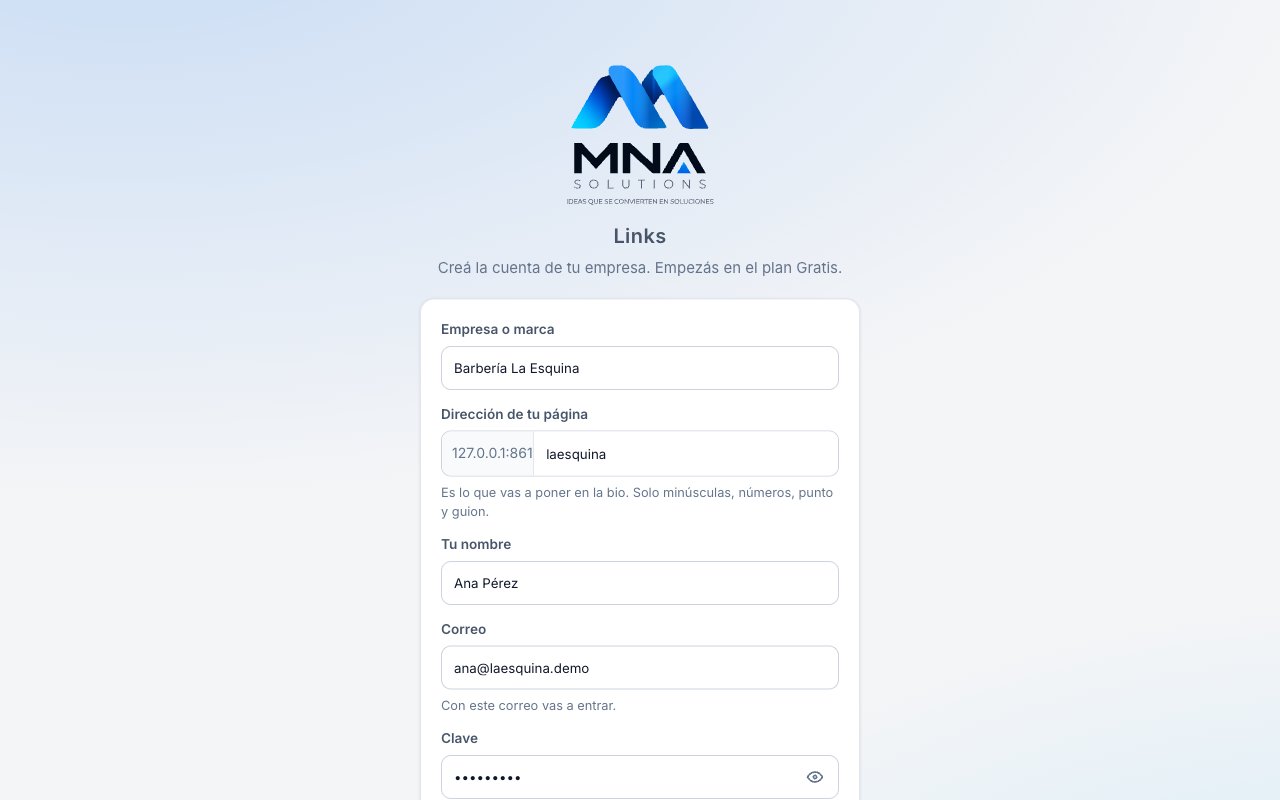
- Entrá a links.mnasolutions.pro/registro y tocá Crear cuenta.
- Escribí el nombre de tu empresa o marca. Debajo se arma sola la dirección de tu página, por ejemplo
links.mnasolutions.pro/tumarca. Podés cambiarla: solo minúsculas, números, punto y guion. - Completá tu nombre, tu correo (con ese correo vas a entrar) y una clave de al menos 8 caracteres.
- Tocá Crear mi cuenta. Entrás directo al editor con tu página ya creada, en el plan Gratis.
¿Ya tenés Linktree? Desde «Mis páginas» → Importar de Linktree se traen la foto, los textos, los colores, los enlaces y las redes de tu página pública en un solo paso.
2Agregar tus enlaces
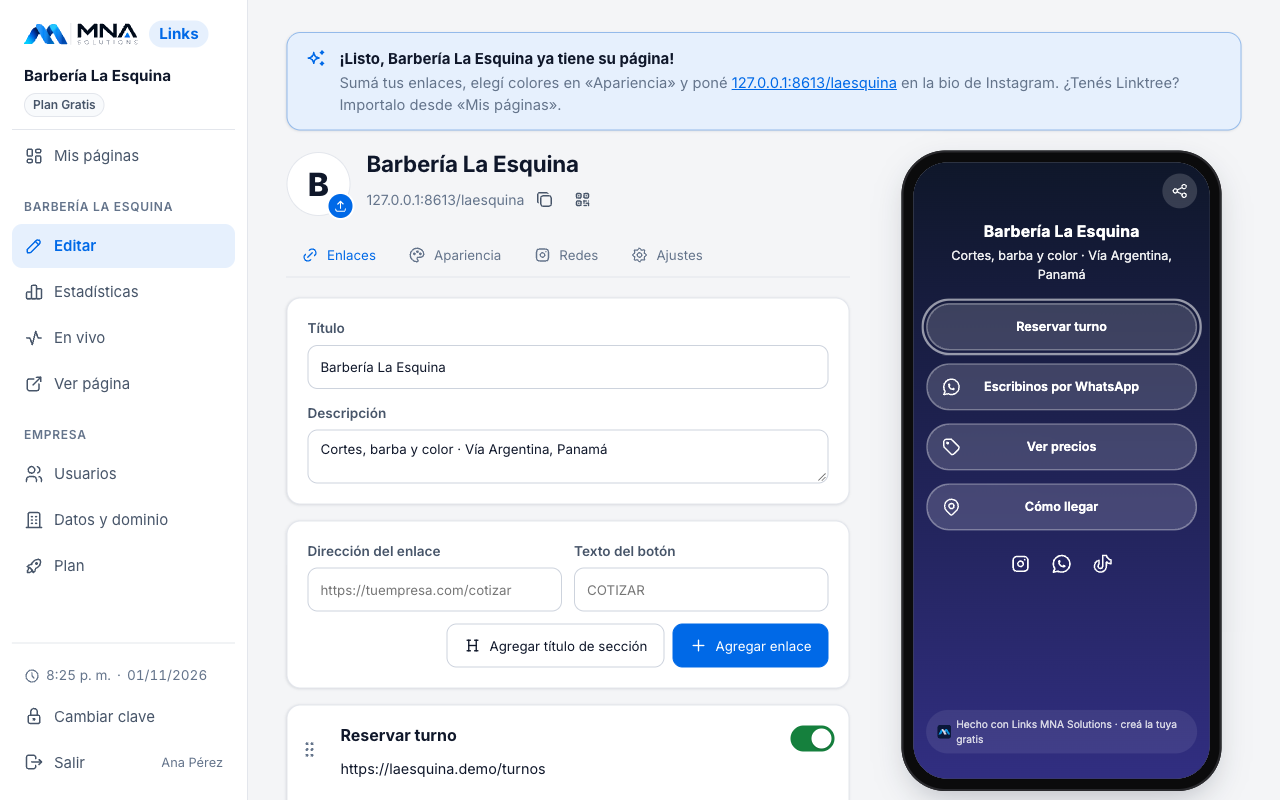
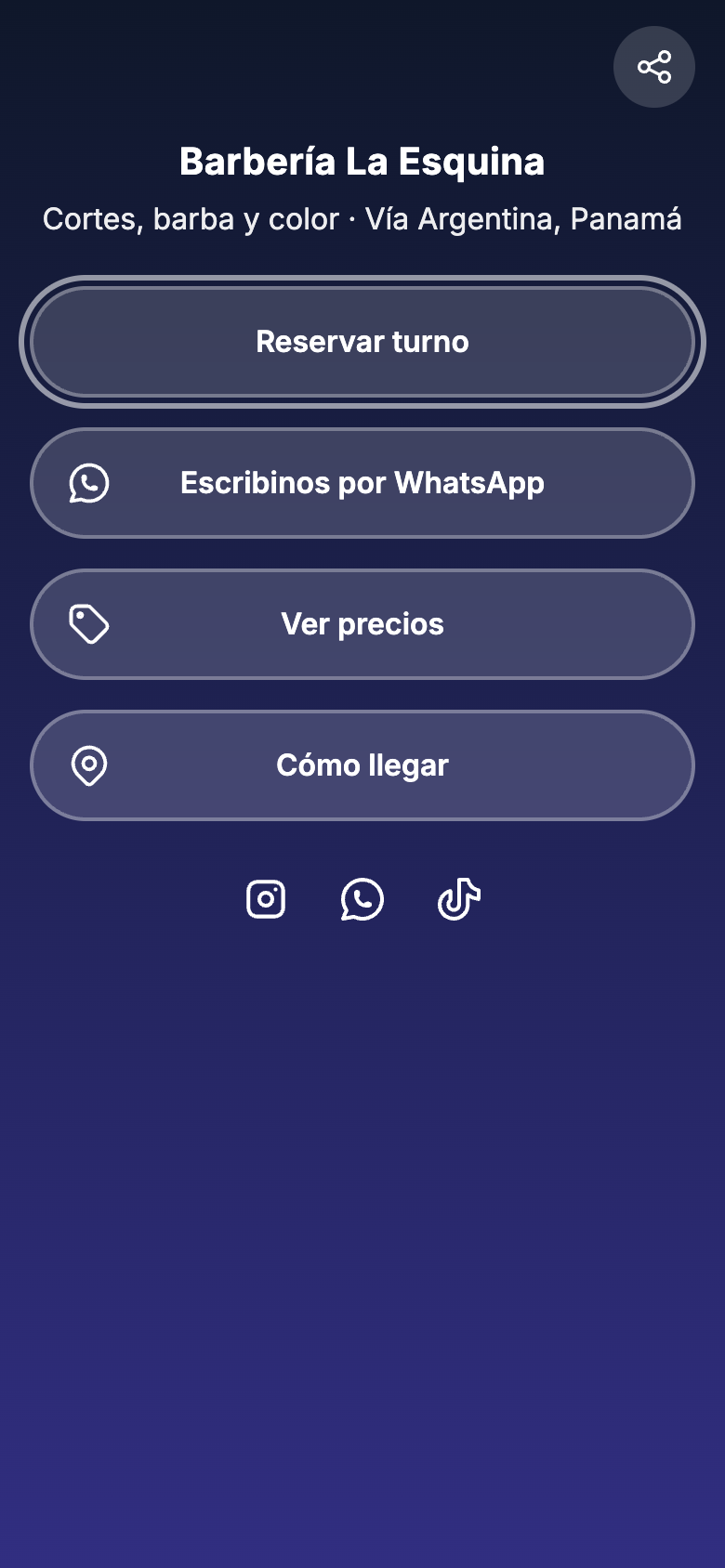
El editor tiene a la izquierda lo que podés cambiar y a la derecha una vista previa igual a la que ve la gente en el celular. Todo se guarda solo al salir de cada campo.
- En Título y Descripción poné el nombre de tu marca y una línea corta sobre qué hacés.
- Tocá la foto (o la inicial) arriba a la izquierda para subir tu logo o foto de perfil.
- En Dirección del enlace pegá a dónde querés mandar a la gente (tu tienda, tu WhatsApp, tu mapa) y en Texto del botón lo que va a decir. Tocá Agregar enlace. Los nuevos aparecen arriba.
- Cada enlace tiene su fila: podés prenderlo y apagarlo con el interruptor, arrastrarlo desde los puntitos para cambiar el orden, editar el texto en el lugar y, con los botones de la fila, elegir un ícono o imagen, destacarlo, ponerle una animación o programarlo.
- Agregar título de sección pone un separador con texto entre grupos de enlaces (por ejemplo «Servicios», «Sucursales»).
Programar: poné «Desde» y «Hasta» (dd/mm/aaaa hh:mm, hora de Panamá) y el enlace aparece y desaparece solo. Ideal para promos.
Animación: pulso, sacudida o brillo para que un botón llame la atención. Usala en uno solo.
3Colores y estilo
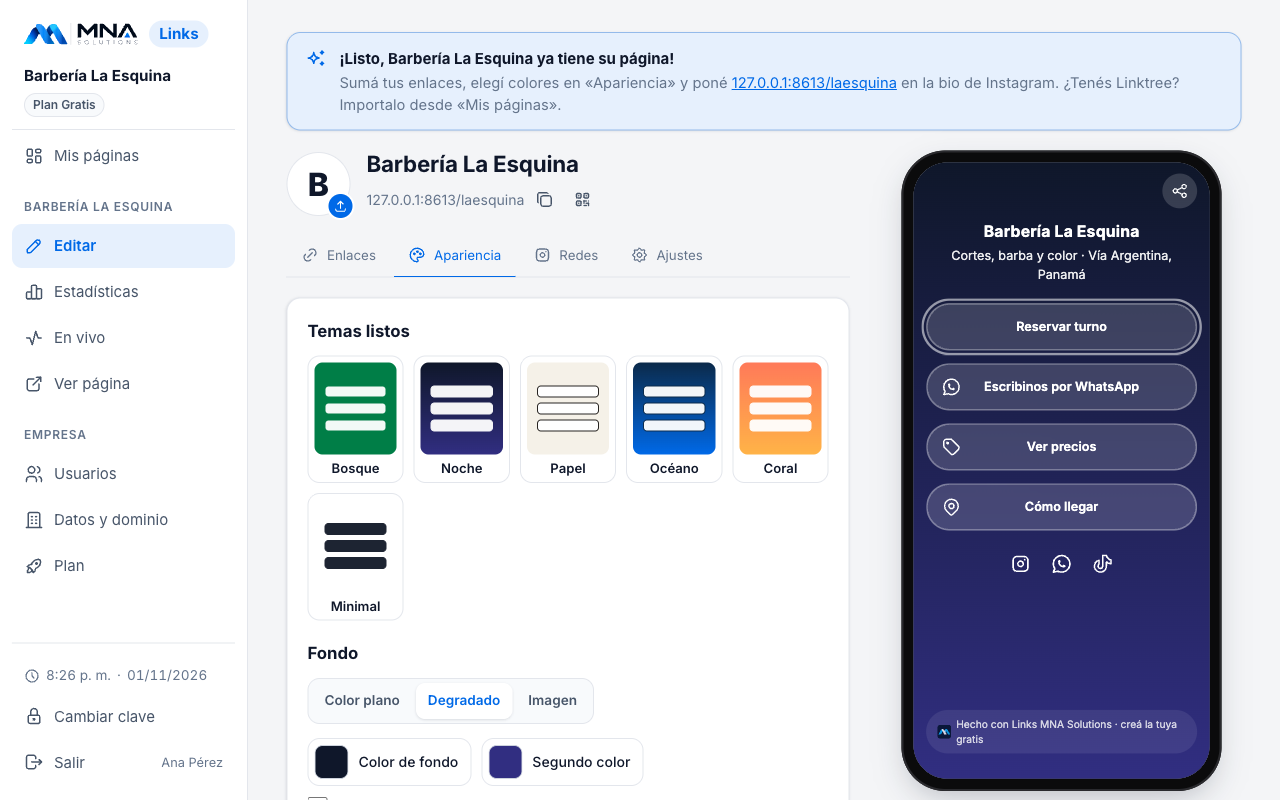
- Abrí la pestaña Apariencia.
- Elegí un estilo listo (Bosque, Océano, Noche, Papel, Coral, Minimal) o armá el tuyo.
- Definí el fondo: un color, un degradado de dos colores o una imagen.
- Elegí el estilo de los botones (relleno, contorno, sombra, sombra dura o vidrio), su forma (recto, redondeado o píldora) y sus colores.
- Elegí la tipografía. La vista previa se actualiza al instante.
4Íconos de redes
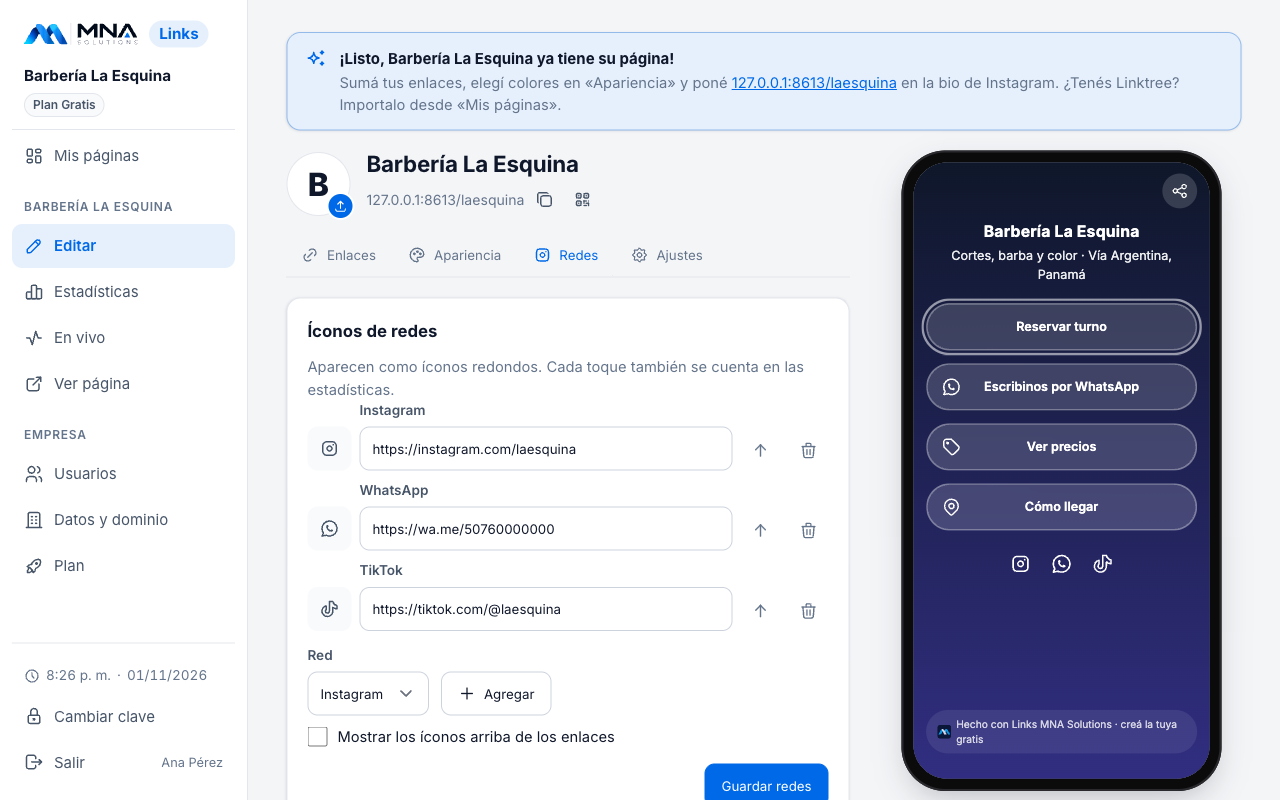
En la pestaña Redes agregá Instagram, TikTok, Facebook, WhatsApp, YouTube, correo, teléfono y más. Aparecen como íconos redondos en tu página, arriba o abajo de los botones según elijas. Para WhatsApp alcanza con el número; para el resto, la dirección de tu perfil.
5Ajustes de la página
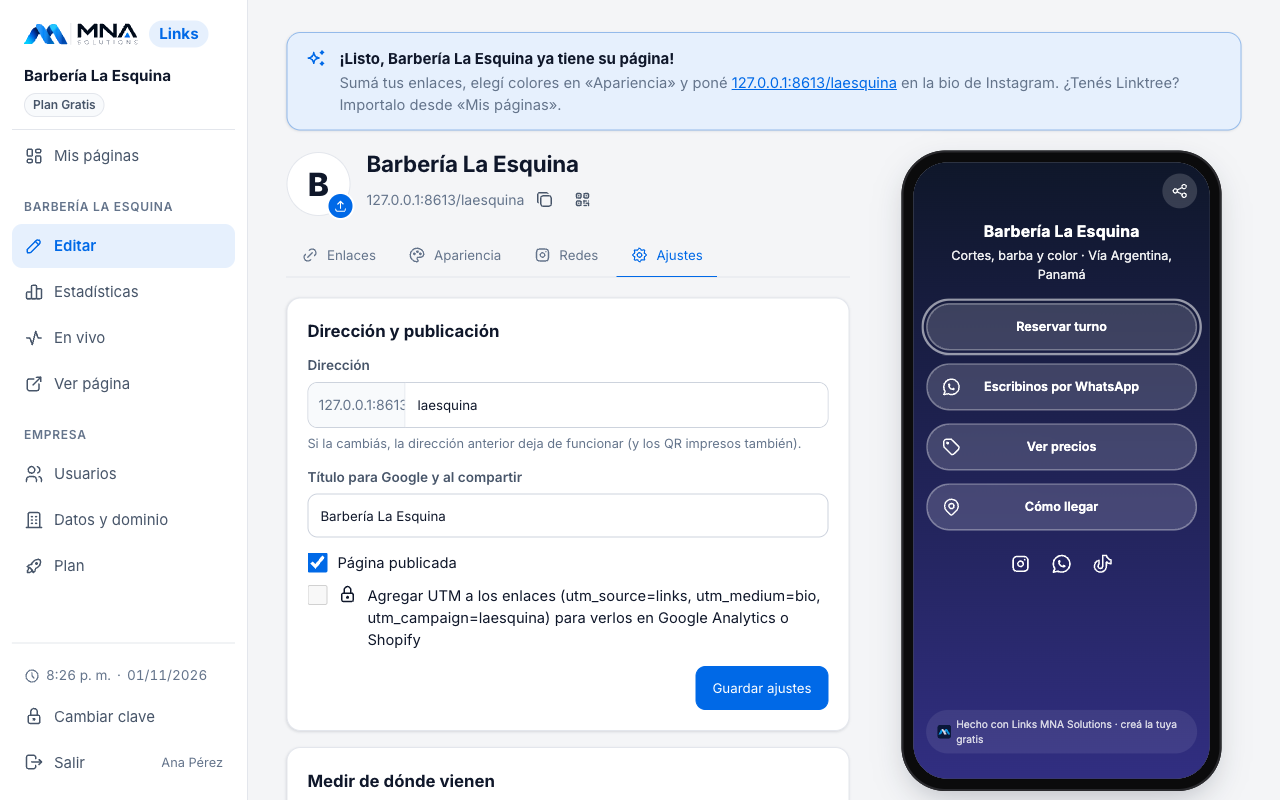
- Dirección: podés cambiar el final de tu enlace. Ojo: si ya lo pusiste en tus redes, el viejo deja de funcionar.
- Título para buscadores: lo que se ve en Google y en la pestaña del navegador.
- Página publicada: si la apagás, nadie la ve hasta que la vuelvas a prender.
- UTM automáticos: agrega a tus destinos los parámetros que Google Analytics o Shopify usan para saber que la visita vino de tu página de enlaces.
6Ponerla en tu bio (la parte más importante)
Tu página ya está publicada en la dirección que ves arriba del editor. Para saber de qué red viene cada clic, usá un enlace distinto en cada red agregándole una etiqueta al final:
| Dónde lo pegás | Qué enlace usar |
|---|---|
| Bio de Instagram | links.mnasolutions.pro/tumarca?src=ig |
| Bio de TikTok | links.mnasolutions.pro/tumarca?src=tiktok |
| Página o posts de Facebook | links.mnasolutions.pro/tumarca?src=fb |
| Estado o mensajes de WhatsApp | links.mnasolutions.pro/tumarca?src=wa |
| YouTube | links.mnasolutions.pro/tumarca?src=yt |
| Correos o newsletter | links.mnasolutions.pro/tumarca?src=email |
| Código QR | Ya viene con ?src=qr (ver paso 7) |
Si alguien entra desde la app de Instagram, Facebook o TikTok la fuente se reconoce igual sin etiqueta. Pero WhatsApp y muchos navegadores no avisan de dónde viene la visita: por eso la etiqueta es lo que garantiza el dato.
7Código QR
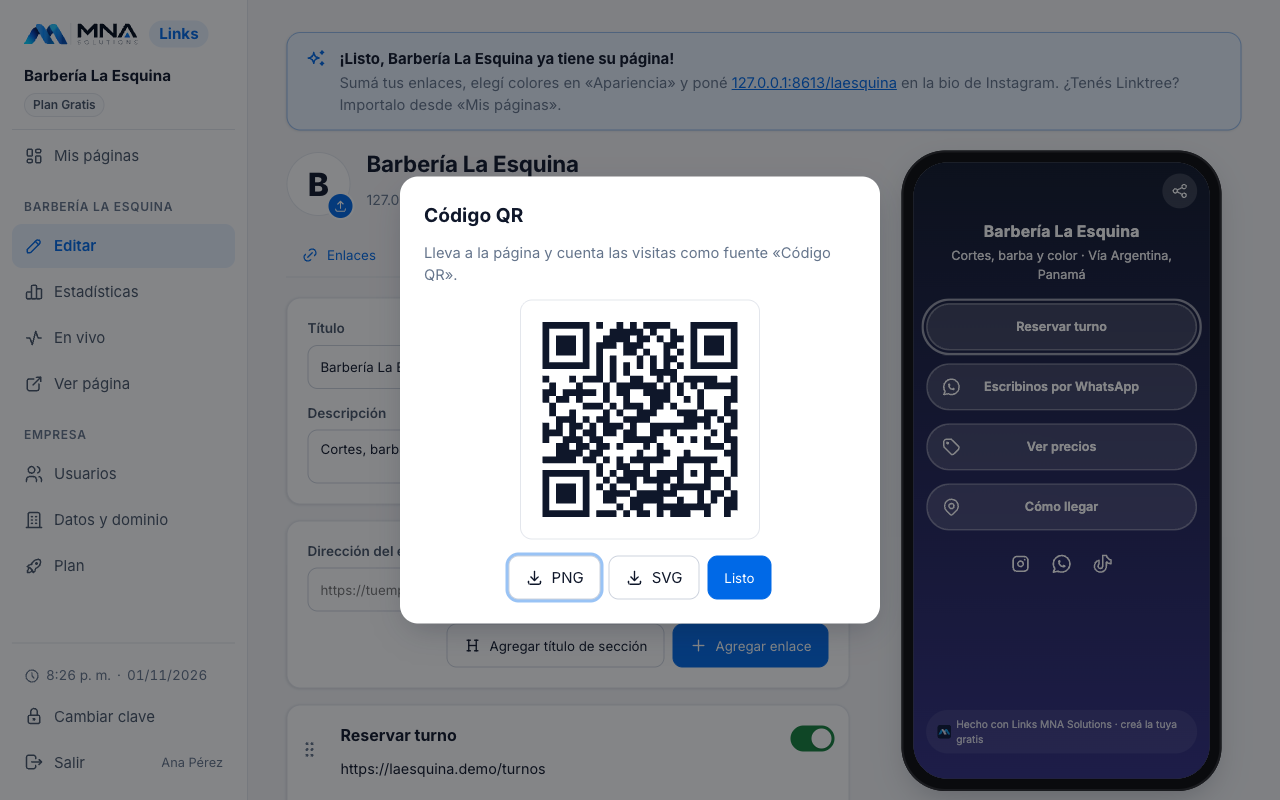
Al lado de tu dirección, en el editor, está el botón de código QR. Descargalo en PNG (para imprimir) o SVG (para el diseñador). Ya trae la etiqueta de fuente, así que en las estadísticas vas a ver «Código QR» aparte: perfecto para la vidriera, el mostrador, un flyer o la tarjeta.
8Leer las estadísticas
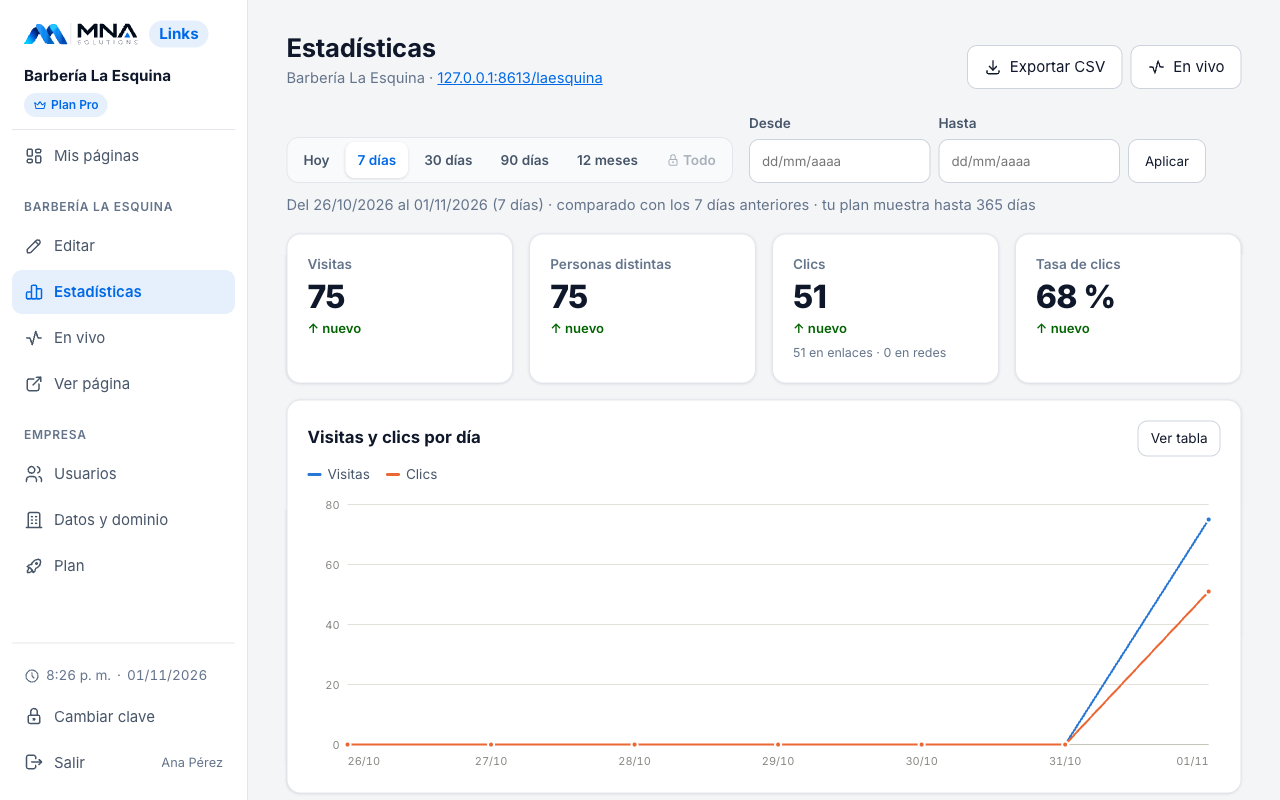
En el menú de la izquierda, Estadísticas. Arriba elegís el período: hoy, 7, 30, 90 días, 12 meses o un rango de fechas. Todo se compara con el período anterior.
- Visitas: cuántas veces se abrió tu página. Personas: cuántos visitantes distintos.
- Clics: cuántas veces tocaron un botón. Tasa de clics: clics ÷ visitas. Si es baja, revisá el orden y los textos de tus botones.
- Gráfico por día (o por hora si elegís «Hoy») y una tabla de Enlaces con clics, personas y tasa de cada botón, ordenable.
- Fuentes de tráfico, dispositivo, sistema, navegador o app, país y ciudad.
- Mapa de calor día × hora: los cuadros más oscuros son las horas en que más te visitan. Publicá ahí.
- Exportar CSV baja cada visita y cada clic para abrir en Excel.
9De qué red vino cada clic
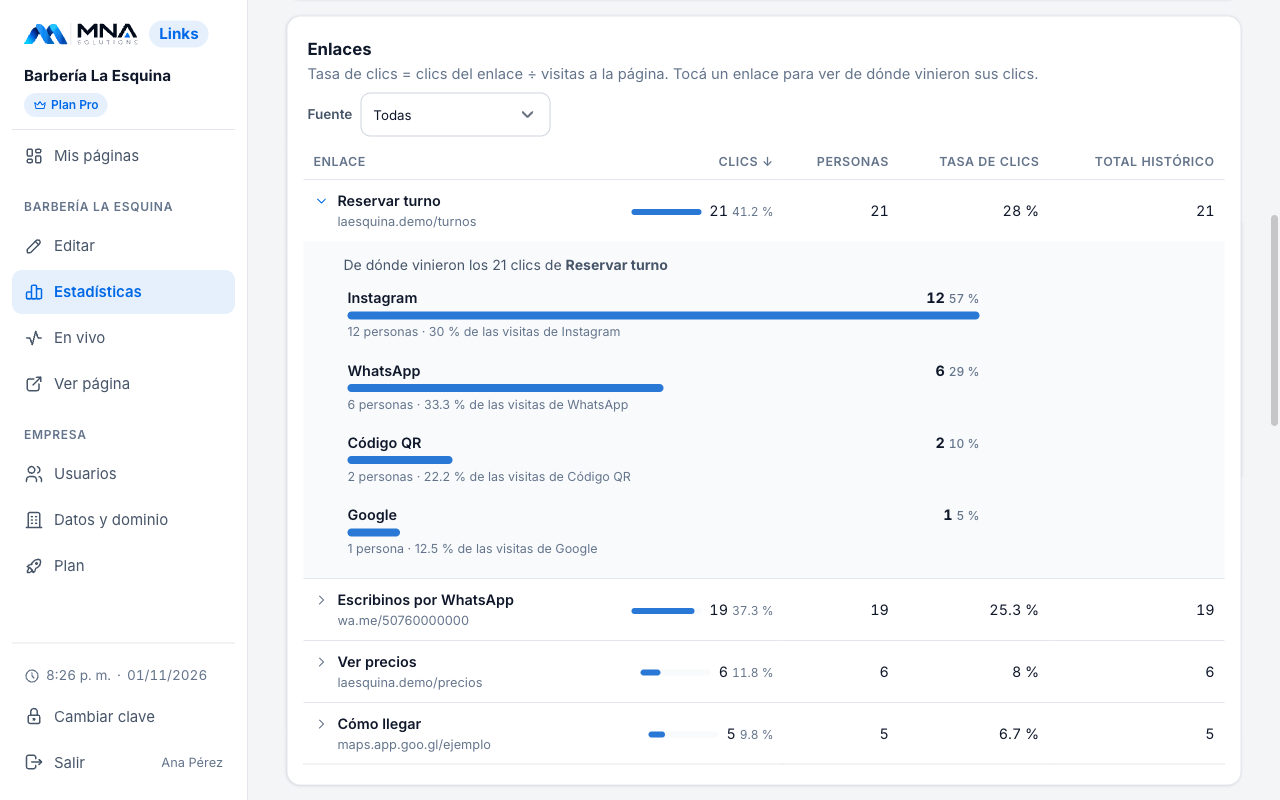
- En la tabla Enlaces, tocá un enlace: se despliega de dónde vinieron sus clics (Instagram, WhatsApp, QR, Google…) con cuántas personas y qué porcentaje de las visitas de esa red terminó en ese botón.
- Con el filtro Fuente, arriba de la tabla, toda la tabla pasa a mostrar una sola red: así sabés qué botón le interesa a la gente que llega desde Instagram y cuál a la que llega desde WhatsApp.
10En vivo
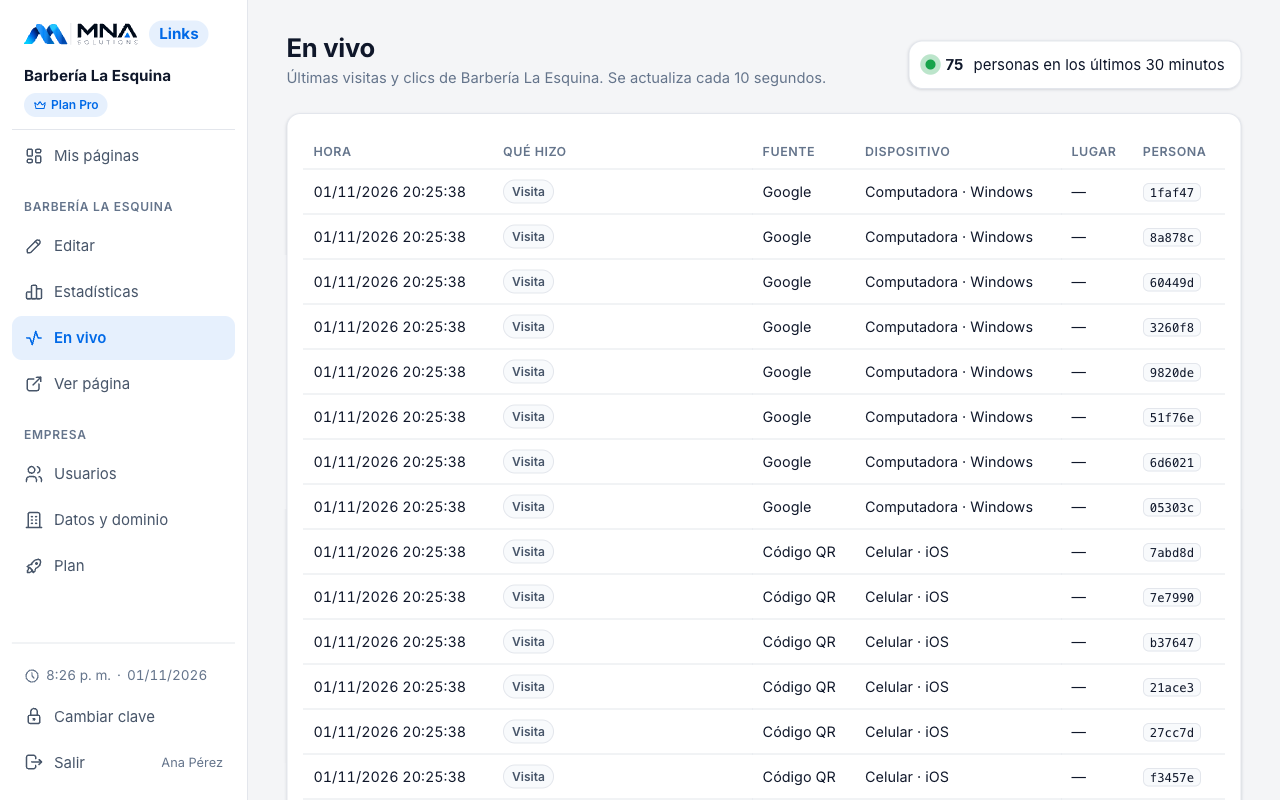
La pantalla En vivo muestra las últimas visitas y clics a medida que ocurren, con su fuente, dispositivo y país, y cuántas personas hubo en los últimos 30 minutos. Sirve para ver el efecto de una historia o un posteo recién publicado.
11Tu equipo
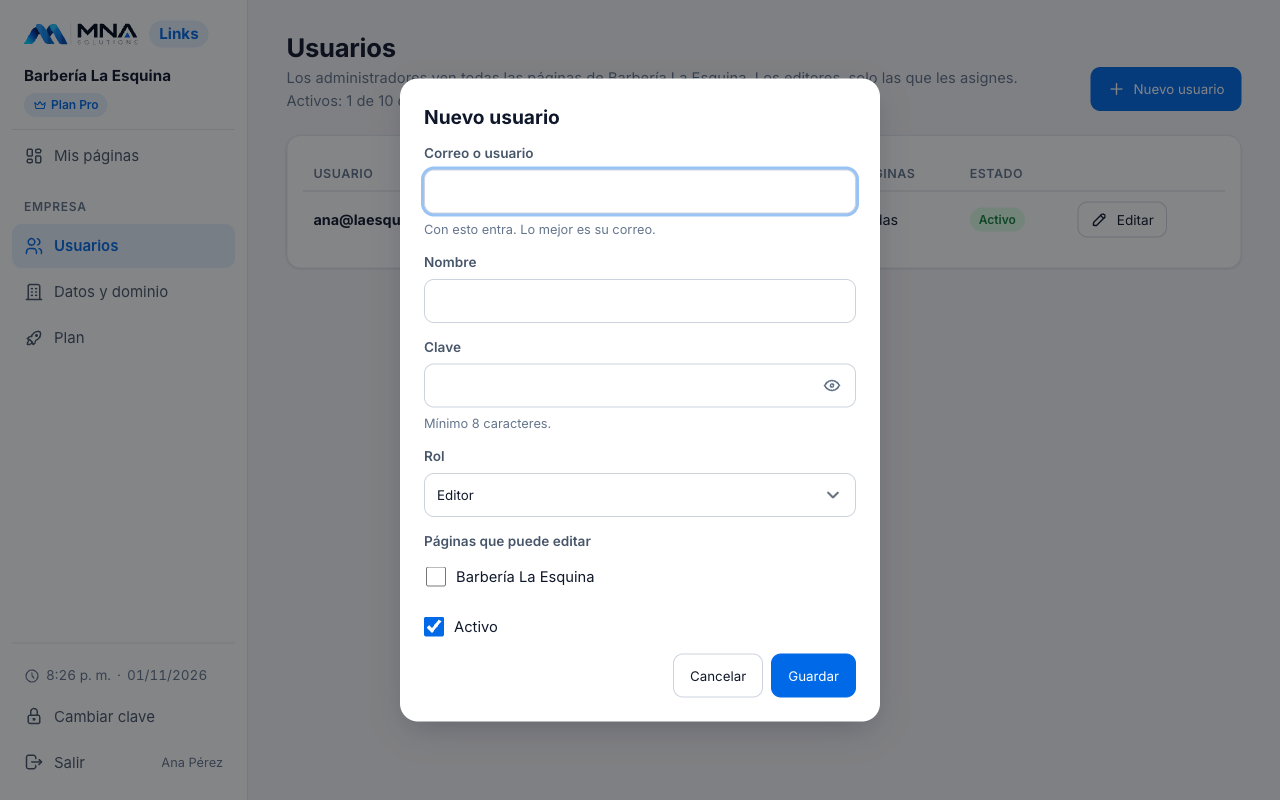
En Usuarios podés sumar a tu equipo o a tu agencia. Un administrador ve y edita todo; un editor solo las páginas que le asignes. Cada uno entra con su propio correo y clave. Podés suspender a alguien sin borrarlo.
12Plan y dominio propio
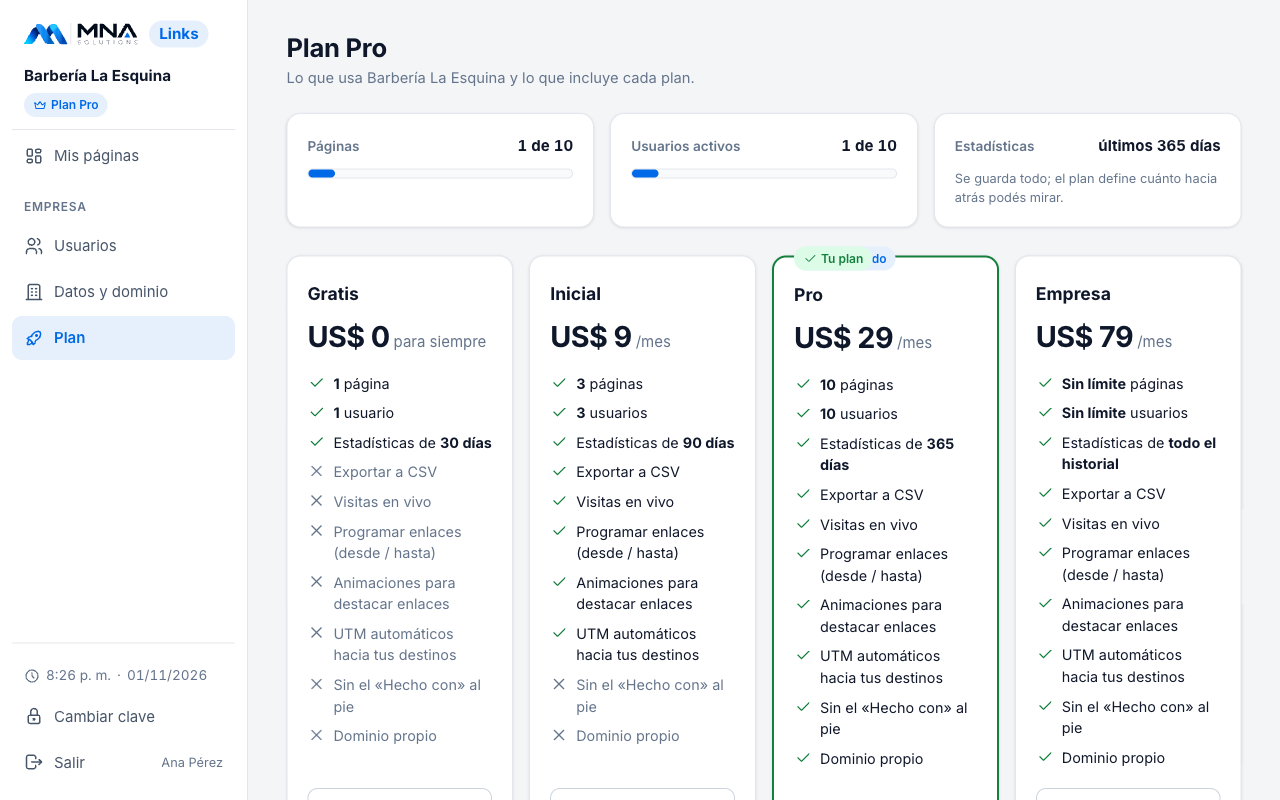
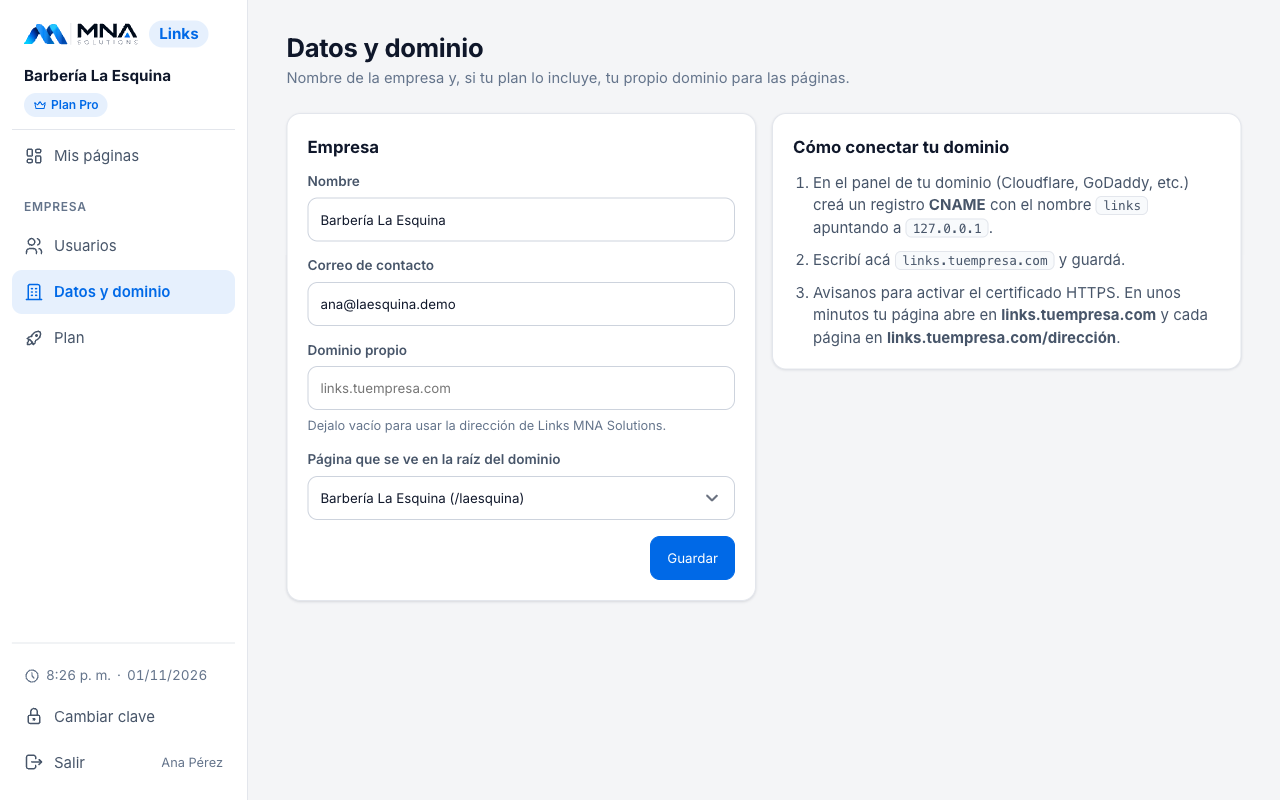
En Plan ves cuántas páginas y usuarios estás usando y qué incluye cada plan. En Datos y dominio cambiás el nombre de la empresa y, en los planes Pro y Empresa, conectás tu propio dominio (por ejemplo links.tuempresa.com) siguiendo las instrucciones de esa pantalla.
Preguntas frecuentes
- Cambié algo y en la página no se ve.
- Recargá la página pública. Los cambios del editor se guardan solos y se ven al instante; si la vista previa no cambió, revisá que el campo no haya quedado con un error marcado en rojo.
- Pegué el enlace en WhatsApp y no sale la miniatura.
- WhatsApp guarda la vista previa un tiempo. Si acabás de cambiar la foto o el título, agregá algo al final del enlace (por ejemplo
?v=2) para que la vuelva a leer. - Las estadísticas no muestran país ni ciudad.
- El país y la ciudad se obtienen al pasar por la red de la plataforma; aparecen para las visitas reales, no para pruebas desde la misma computadora.
- ¿Mis visitantes quedan identificados?
- No. Se guarda una huella anónima para contar personas distintas; no se guarda su IP ni datos personales.
- Me quedé sin páginas o usuarios.
- Cada plan tiene un tope. En Plan tocá el plan que necesitás y te contactamos el mismo día.
- Quiero borrar un enlace o la página.
- Enlace: el tachito en su fila. Página: en «Ajustes», al final, escribiendo su dirección para confirmar. Las estadísticas de esa página se borran con ella.